
က်ေနာ္အခုေရးျပခ်င္တာက HP, Compaq ကြန္ပ်ဴတာအမ်ိဳးအစားမ်ားကို Recovery
Manager ပါရွိသည့္အတြက္ ၎ကြန္ပ်ဴတာမ်ားကို Recovery Partition နဲ႔ ျပဳလုပ္
ထားတာအေတာ္မ်ားမ်ားေတြ႕ရတယ္။ အဲဒီလို Recovery Partition နဲ႕ လုပ္ထားတဲ့
စက္ကို လုိအပ္လို႔ ျပန္ျပီး Recovery လုပ္ရမယ္ဆုိရင္ အဆင္ေျပႏိုင္ေအာင္ သိသ
ေလာက္ေရးျခင္းျဖစ္ပါတယ္။
ဒါေပမယ့္ အခု ၀င္းဒိုးဗစ္စ္တာသံုးတာမ၇ွိသေလာက္ျဖစ္သြားပါျပီး ဒါေၾကာင့္ ဒီပို႔စ္
သည္ ဗဟုသုတမွ်သာရည္ရြယ္ပါသည္။
(၁)
Recovery Disk စက္ထဲမွာ ထည့္လိုက္ပါ။ ျပီးေတာ့ Boot တက္လိုက္ပါ။ HP, Com
paq Brand အမ်ားဆံုးဟာ Boot တက္လွ်င္ F10 ကီးႏွိပ္ထားရတာမ်ားပါတယ္။
(အမ်ားစုေျပာတာေနာ္)
(၂)
Welcome to the Recovery Manager ေဘာက္စ္ေပၚလာမည္။ Advance option ကိုႏွိပ္ပါ။

+/- အျပည့္အစံုသို႔
Manager ပါရွိသည့္အတြက္ ၎ကြန္ပ်ဴတာမ်ားကို Recovery Partition နဲ႔ ျပဳလုပ္
ထားတာအေတာ္မ်ားမ်ားေတြ႕ရတယ္။ အဲဒီလို Recovery Partition နဲ႕ လုပ္ထားတဲ့
စက္ကို လုိအပ္လို႔ ျပန္ျပီး Recovery လုပ္ရမယ္ဆုိရင္ အဆင္ေျပႏိုင္ေအာင္ သိသ
ေလာက္ေရးျခင္းျဖစ္ပါတယ္။
ဒါေပမယ့္ အခု ၀င္းဒိုးဗစ္စ္တာသံုးတာမ၇ွိသေလာက္ျဖစ္သြားပါျပီး ဒါေၾကာင့္ ဒီပို႔စ္
သည္ ဗဟုသုတမွ်သာရည္ရြယ္ပါသည္။
(၁)
Recovery Disk စက္ထဲမွာ ထည့္လိုက္ပါ။ ျပီးေတာ့ Boot တက္လိုက္ပါ။ HP, Com
paq Brand အမ်ားဆံုးဟာ Boot တက္လွ်င္ F10 ကီးႏွိပ္ထားရတာမ်ားပါတယ္။
(အမ်ားစုေျပာတာေနာ္)
(၂)
Welcome to the Recovery Manager ေဘာက္စ္ေပၚလာမည္။ Advance option ကိုႏွိပ္ပါ။

+/- အျပည့္အစံုသို႔


(၃)
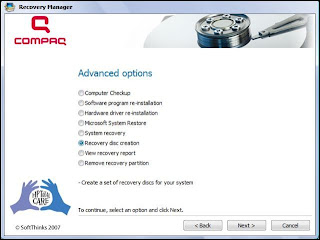
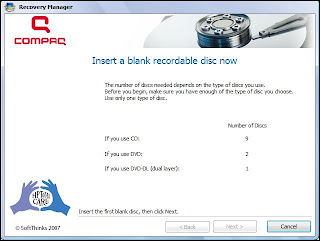
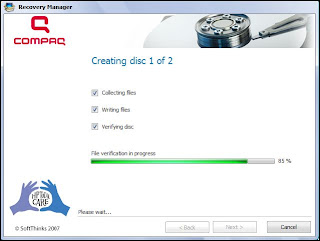
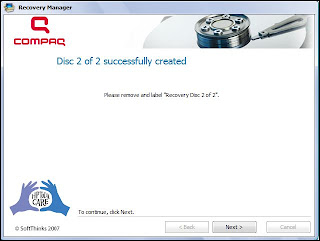
ေနာက္ေဘာက္စ္တြင္ system recovery ကိုႏွိပ္ျပီး Next ကိုႏွိပ္။
(၄)
ေနာက္ Insert Recordable Disk ေဘာက္စ္ေပၚလာမည္။ CDဆိုရင္ 9 ခ်ပ္၊ DVD ဆိုရင္
2 ခ််ပ္၊ DVD-DL (DVD Dual Layer) အသံုးျပဳတာနည္းပါတယ္။ Next ကိုႏွိပ္။
(၅)
ေနာက္ေဘာက္စ္တြင္ Disk 1 of 2 ဆိုျပီး Recovery Disk က မိမိစက္ကို Reformating
လုပ္တာေတြ႕ရမွာျဖစ္ပါတယ္။
(၆)
Disk 1 လုပ္ေဆာင္ခ်က္ျပီးလွ်င္ Disk 2 ကိုဆက္ထည့္လိုက္ပါ။ ေအာက္ပါအတိုင္း…
(ရ)
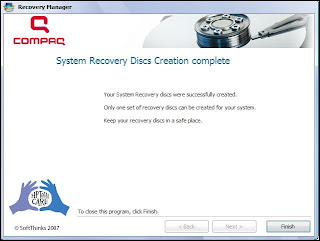
ဒီအဆင္မွာေတာ့ system recovery successful ဆိုျပီးေပၚလာမွာျဖစ္ပါတယ္။ Finish ကိုႏွိပ္။
Restart ျပန္တက္လာလွ်င္ Recovery Disk နဲ႔ system recovery လုပ္ေဆာင္တာျပီးသြားပါျပီ
( အထက္ပါပံုမ်ားသည္ Wikihow.com မွာ Recovery Created Disk ကိုမွီျငမ္းထားျခင္းျဖစ္
သည္။ ဒါေၾကာင့္ တစ္ခ်ိဳ႕ပံုသည္ Recovery လုပ္ထားတဲ့ပံုမဟုတ္ပဲ၊ Created လုပ္ထားတဲ့ပံု
ျဖစ္ပါသည္။ အေထာက္အကူျဖစ္ေစရန္သာ ရယူထားျဖစ္သည္။ )
Original Link
အဆင္ေျပပါေစ...
ေစာလင္းနက္စ္