Window 7 နဲ႔ အသံုးျပဳလို႔မရေသာေဆာ့၀ဲလ္မ်ားကို Compatible ျဖစ္ေအာင္လုပ္နည္း

အခ်ိဳ႕ေသာေဆာ့၀ဲလ္မ်ား ၀င္းဒုိး 7 နဲ႔ compatible မျဖစ္ရင္ အင္စေတာ့ထည့္သြင္းလို႔မရ
တာေတြ႔ရတယ္။ ေနာက္ျပီးထည့္သြင္းလို႔ရျပန္ေတာ့လဲ အသံုးျပဳလို႔မရတာေတြျဖစ္လာျပန္
တယ္။ Window 7 ေၾကာင့္ ေဆာ့၀ဲလ္မ်ား Installation လုပ္ရာမွာ အခက္အခဲရွိလွ်င္
အသံုးျပဳႏုိင္ရန္ ပို႔စ္တင္လိုက္တာပါ။

လုပ္နည္းေလး...

၁။ Install လုပ္ခ်င္သည့္ ေဆာ့၀ဲလ္၏ icon ကုိ Right Click လုပ္၍ Properties ကုိ ဖြင့္ပါ။
၂။ Box က်လာလွ်င္ Compatibility tab ကုိ ေရြးပါ။

+/- အျပည့္အစံုသို႔

၃။ Run this program in compatibility mode for: ကုိ အမွန္ျခစ္ေပးပါ။
၄။ Window XP (Service Pack 3) သုိ႔မဟုတ္ အဆင္ေျပရာ Version ကုိ ေရြးခ်ယ္ပါ။
၅။ Apply လုပ္ Ok
၆။ မိမိ Install လုပ္ခ်င္သည့္ ေဆာ့၀ဲလ္ Setup.exe ဖုိင္ကုိ ျပန္ဖြင့္ၿပီး Install လုပ္ၾကည့္ပါ။

(အကယ္၍ အင္စေတာထည့္သြင္းထားျပီးလို႔ အသံုးျပဳလို႔မရရင္ ၎ေမာင္းထားျပီး

ေသာပရိုဂရမ္ (ပရိုဂရမ္ရဲ႕ ရဲ႕ icon) ကို Right Click ေထာက္၊ Properties ကို

၀င္ျပီး အေပၚက အစီအစဥ္အတိုင္းသာလုိက္လုပ္ပါ။)

How to disable "Switch User Button" in Window

က်ေနာ္ေရးျပမွာက Switch User Button ေလးကို ပိတ္ထားတဲ့နည္းလမ္းေလးျဖစ္ပါ
တယ္။၀င္းဒိုး ဗစ္တာ၊ 7 ေတြမွာ ကြန္ပ်ဴတာ sleep ျဖစ္သြားတဲ့အခါမ်ိဳးျဖစ္ေစ၊ window + l
ကီးႏွိပ္ျပီး Lock ခ်ထားတာျဖစ္ေစ ကြန္ပ်ဴတာကို ျပန္ဖြင့္တဲ့အခါ Switch User Button
ေလးေပၚလာတာေတြ႕ရမွာျဖစ္ပါတယ္။

အဲဒီ Switch User Button ကို ပိတ္ထားခ်င္ရင္ group policy tools ကိုအသံုးျပဳျပီး ပိတ္
ထားလို႔ရပါတယ္။

Switch User Button ပိတ္နည္း
+/- အျပည့္အစံုသို႔


Start Menu or Window + R ကိုတြဲႏွိပ္ျပီး Run ဖြင့္ပါ Run တြင္ gpedit.msc ဆိုတာ
ကိုရိုက္ထည့္။

Group policy tools Editor ေပၚလာမည္။ ေအာက္ပါ info.path အစဥ္အတိုင္းသြားပါ။
Local Computer Policy ->Administrative Templates -> System -> Logon

Hide entry points for Fast User Switching” ရွာပါ။ ေအာက္ပါပံုအတိုင္း...


ထိုေနာက္ ဒီစာေခ်ာင္းကို Double Click ကလစ္ႏွစ္ခ်က္ေခါက္ျပီး မေပၚေစလိုသည့္
အတြက္ Enable အကြက္ကိုႏွိပ္ပါ။


Switch User Button ေလးကို ျပန္ေပၚေစခ်င္ရင္ Not Configure or Disable တစ္
ခုခုကိုျပန္ႏွိပ္လိုက္ရံုပါပဲ။

အဆင္ေျပပါေစ...

ေစာလင္းနက္စ္

Access Windows 7 System Settings the Easy Way


က်ေနာ္ အခု “Windows 7 in a Box” မိတ္ဆက္ေပးခ်င္ပါတယ္။ howtogeek.com
ကေန က်ေနာ္ရယူထားတာပါ။
Windows 7 System Settings အားလံုးကို ဒီ “Windows7 in a Box” မွာ
အလြယ္တကူရယူႏိုင္ပါတယ္။ သိခ်င္တယ္ဆိုရင္ အေပၚက how to geek.com မွာ
သြားေရာက္ေလ့လာလို႔ရပါတယ္။
+/- အျပည့္အစံုသို႔


က်ေနာ္ကေတာ့ “Windows 7 in a Box” အသံုးျပဳျခင္းျဖင့္ Windows 7 System
Settings မ်ားျဖစ္ၾကတဲ့ control panel စသည္ အလြယ္တကူဖြင့္လို႔ရတာပါပဲ။
ဒါေၾကာင့္ အလြယ္ကိုၾကိဳက္သူမ်ားအတြက္ ဒါကိုမိတ္ဆက္ေပးျခင္းျဖစ္ပါတယ္။ ၾကိဳက္ရင္စမ္း
ၾကည့္။

အသံုးျပဳနည္းကေတာ့ ေဒါင္းလုဒ္ျပီး ရလာတဲ့ zip file ကိုျဖည္လိုက္ပါ။ “Windows 7
in a Box” ကလစ္ႏွိပ္လိုက္ရံုျဖင့္ အသံုးျပဳလို႔ရပါျပီ။ Windows 7 in a Box ကို
Right > Send to > Desktop ကိုႏွိပ္ျပီး shortcut အိုင္ကြန္ကို Desktop ေပၚ
တင္လိုက္ရင္ အသံုးျပဳရတာလြယ္တာေပါ။ ဒါပါပဲဗ်ာ...

လိုခ်င္တယ္ဆိုရင္...
ေအာက္ကလင့္ကို သြားျပီး ေဒါင္းလိုက္ပါ...
“Windows 7 in a Box” (Download)

အဆင္ေျပပါေစ

ေစာလင္းနက္စ္

Back up and Restore Window 7

က်ေနာ္အခုေျပာခ်င္တာ Window 7 > Control Panel မွာပါတဲ့ Back up and
Restore ကို အသံုးျပဳျပီး မိမိလက္ရွိတင္ထားတဲ့၀င္းဒိုးတစ္ခုလံုးကို Back up ျပဳလုပ္
ထားျပီး ေနာက္၀င္းဒိုးတစ္စံုတစ္ခုျပႆနာေပၚတဲ့အခါ သိမ္းထားတဲ့ Back up Image
file နဲ႔ ျပန္ျပီး Restore လုပ္လိုက္ရင္ ၀င္းဒိုး Format ခ်ရတဲ့ဒုကၡမွကင္းေ၀ႏိုင္ပါ
တယ္။

ဥပမာ...၀င္းဒိုးအသစ္တင္လိုက္တယ္ဗ်ာ။ ျပီးေတာ့ လိုအပ္တဲ့ Driver/ Program
ေမာင္းထားလိုက္ပါ။ ဒါေတြအားလံုးစိတ္ၾကိဳက္ျဖစ္ျပီးဆိုရင္ မိမိ၀င္းဒိုးကို Backup and
Restore Tool နဲ႔ Back up လုပ္ထားလိုက္ပါ။ ၀င္းဒိုးကို အၾကာၾကီးသံုးျပီးမွ
Back up လုပ္ရင္ သိပ္မေကာင္းဘူး။ ဘာျဖစ္လို႔လဲဆိုေတာ့ ေနရာအရမ္းယူတာမ်ားျပီး
Restore ျပန္လုပ္တဲ့အခါ အရမ္းလည္းၾကံ႕ၾကာမွာျဖစ္ပါတယ္။ ဘာျဖစ္ျဖစ္သိထားရင္
အားလံုးအက်ိဳးရွိတာခ်ည္းပါပဲ။
+/- အျပည့္အစံုသို႔


Back up and Restore လုပ္နည္း

(၁) Control Panel > Back up and Restore ကိုႏွိပ္

(၂) Create a system image ကို ႏွိပ္


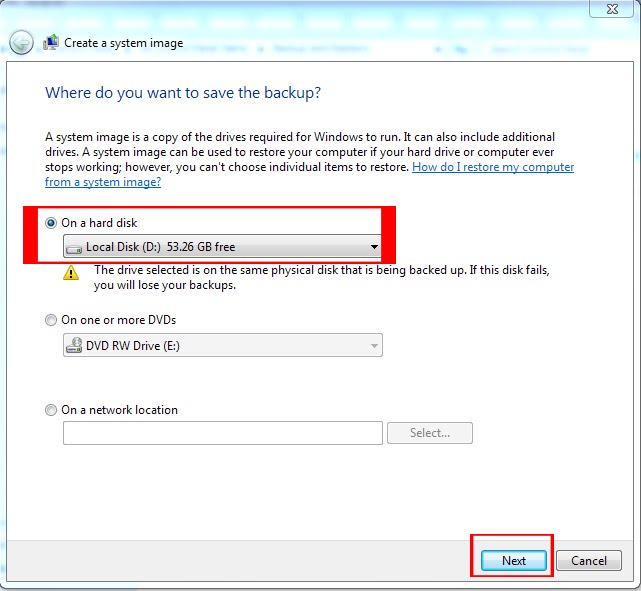
(၃) ေနာက္ေပၚလာတဲ့ Screenshot မွာ မိမိ Back up image file သိမ္းမည့္
ေနရာကို ေရြးဖို႔ပါ။ က်ေနာ္က HDD မွာ သိမ္းတာပိုျပီးၾကိဳက္တဲ့အတြက္ on a hard
disk ကိုပဲေရြးလိုက္တယ္။


(၄) ဒီ Screenshot ကေတာ့ Bcack up လုပ္မည့္ Driveေတြ၊ Back up လုပ္
မည့္ ေနရာ၊ Back up လုပ္မည့္ Drive ေတြရဲ႕ GBေတြျပထားတာျဖစ္ပါတယ္။ ဘာမွ
လုပ္စရာမလိုပါဘူး။ Back up start ကိုသာႏွိပ္


(၅) Back up လုပ္ေနတာျဖစ္ပါတယ္။ ဒီအတိုင္းၾကည့္ပါ


(၆)ဒီအဆင့္က Back up လုပ္တာျပီးသြားလို႔ system repair disk လုပ္မလား
ေမးတဲ့ ေဘာက္စ္ျပားေလးပါ။ DVD Disk ကို Drive ထဲထည့္လိုက္ပါ။ ျပီးေတာ့
Yes ကိုႏွိပ္။


(၇) ေနာက္ေဘာက္စ္တစ္ခုမွာ Create disk ဆိုတာႏွိပ္လုိက္တာနဲ႔ system repair
a disk အတြက္ ထည့္ေပးေနတာျဖစ္ပါတယ္။


(၈) system repair a disk လုပ္တာ ျပီးသြားတဲ့ေဘာက္စ္ေလးပါ။


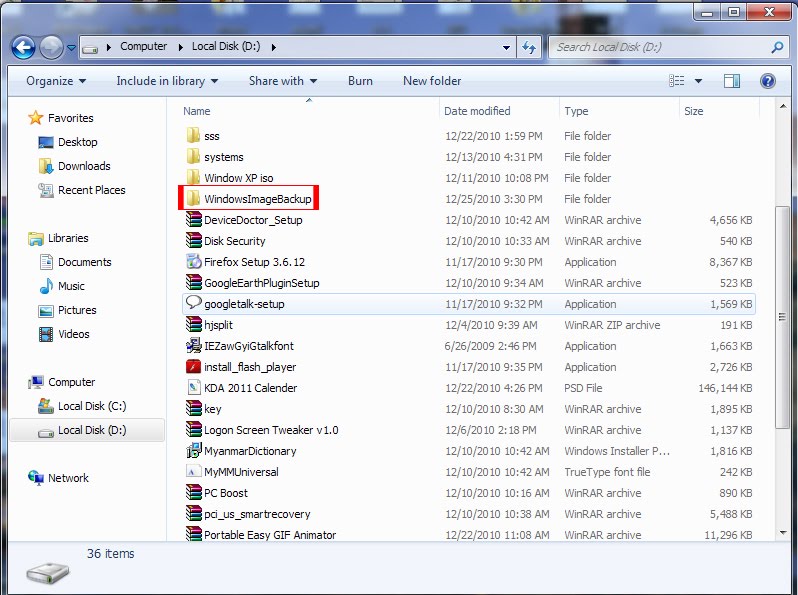
အားလံုးျပီးတဲ့အခါ D Drive မွာ မိမိလုပ္ထားတဲ့ Back up file ေရာလာတာေတြ႕ရမွာပါ။


Back up file ကို Restore ျပန္လုပ္နည္း

Back up file ကို Restore ျပန္လုပ္ခ်င္ရင္ အလြယ္ဆံုးနည္းကေတာ့ ခုဏက
လုပ္ထားတဲ့ system repair a disk ကို CD Drive ထဲသို႔ထည့္ျပီး Boot
ကေနတက္လုိက္ပါ။ ျပီးေတာ့ system restore ကေန မိမိသိမ္းထားတဲ့ Back
up ဖိုင္ကိုေရြးျပီး Restore လုပ္လိုက္ရံုပါပဲ။

အဲဒါမွမဟုတ္ရင္....

Control Panel > Back up and Restore ကိုႏွိပ္

ေနာက္ျပီး Recover system setting or your computer ကုိႏွိပ္


ျပီးေတာ့ Advance recovery method ကိုႏွိပ္


ဒီအဆင့္က Choose Advance recovery method တြင္ မိမိသိမ္းထားတဲ့
Back up file ကေန restore လုပ္ခ်င္တယ္ဆိုရင္ Use a system
image you created earlier to recover your computer ဆိုတာ
ကိုႏွိပ္ပါ။


အဆင္ေျပပါေစ...

ေစာလင္းနက္စ္


How to display Language Bar

က်ေနာ္အခုေရးျပခ်င္တာ မိမိကြန္ပ်ဴတာရဲ႕ Task Bar မွာ Language Bar ေပၚေအာင္လုပ္တဲ့နည္းလမ္းကေလးပါ။
သိတဲ့ပုဂၢိဳလ္မ်ားအတြက္လြယ္တယ္ဆိုေပမယ့္ မသိေသးေသာပုဂၢိဳလ္မ်ားအတြက္အားလံုးဟာ တန္ဖိုးရွိတာခ်ည္းပါပဲ။
LanguageBar ဆိုတာ Font ႏွစ္မ်ိဳး သံုးမ်ိဳး (သို႔မဟုတ္) Keyboard Installer ႏွစ္ခု သံုးခုအလြယ္တကူ
အသံုးျပဳႏိုင္ေအာင္ျပဳလုပ္ထားတဲ့ Tool တစ္ခုျဖစ္ပါတယ္။ သူ႕ရဲ႕သေကၤတက ေအာက္ပါပံုမွာေလးေထာင့္ကြက္နဲ႔ ျပထားတဲ့အိုင္ကြန္ျဖစ္ပါပဲ။


Language Bar ဟာ က်ေနာ္တို႔အေတြ႕မ်ားတာက Zawgyi Keyboard Installer ကိုထည့္သြင္းျပီးတဲ့အခါမ်ိဳး
Task Bar မွာ ေအာ္တိုမက္တစ္ေပၚလာတတ္ပါတယ္။ ဒါကလဲ တစ္ခ်ိဳ႕၀င္းဒိုး system က အလိုအေလွ်ာက္ခ်ိန္းေပး
ပါတယ္။ က်ေနာ္အဓိကေျပာလုိသည္မွာ မိမိက အင္စေေတာလာတစ္မ်ိဳးမ်ိဳးကိုထည့္သြင္းျပီးျဖစ္ပါလွ်က္နဲ႔ Task Bar မွာ
Language Bar မေပၚခဲ့ရင္ ျပဳလုပ္ႏိုင္မည့္နည္းလမ္းေလးညြန္ျပခ်င္တာျဖစ္ပါတယ္။

ကဲ...စရေအာင္...

Control Panel > Regional and Language ကိုႏွိပ္

Keyboards and Language ကိုႏွိပ္ျပီး Change Keyboards ဆက္ႏွိပ္။
( Window XP ဆို ဒီေနရာမွာ Function ေတြ အနည္းငယ္ကြဲျပားမႈေလးေတြရွိႏိုင္တယ္)


အကယ္၍ မိမိအင္စေတာထည့္သြင္းထားတဲ့ Zawgyi Keyboard Installer က ေအာက္ပါပံုအတိုင္း မေပၚခဲ့ရင္
Add ကိုႏွိပ္။ ေပၚရင္ Add ႏွိပ္ရန္မလို။ Default input language မွာ English (United States) US ကိုသာ
ေရြးပါ။ တစ္ျခား Language ကိုေရြးခဲ့ရင္ ၀င္းဒိုး ပါတ္စ္၀ါဒ္ခံထားတဲ့စက္ေတြမွာ ျပန္ဖြင့္တဲ့အခါ ဒုကၡေရာက္ႏိုင္
တယ္ေနာ္။


ေနာက္ေဘာက္စ္တြင္ Scroll Down ကိုစြဲခ်ျပီး Zawgyi Keyboard ကိုလိုက္ရွာပါ။ ေတြ႕ရင္ ေလးေထာင္းကြက္
ကိုအမွန္ျခစ္ျပီး။ OK ( Window XP ဆို ဒီေနရာမွာ Function ေတြ အနည္းငယ္ကြဲျပားမႈေလးေတြရွိႏိုင္တယ္)


Menu တြင္ Language Bar ကုိျပန္ႏွိပ္ > Docked in the Task Bar ကို အမွန္ျခစ္။
ေအာက္က Show additional language bar icon in the taskbar နဲ႔ shwo text labels on
the Language bar တို႔ကို အမွန္ျခစ္ပါ။


Apply > OK

Language Bar အတြက္ျပီးပါျပီး

ေနာက္တစ္ခုက Change Key Sequence ကို ခ်ိန္းဖို႔ ( Language ကို ဘယ္ကီးဘုတ္ ကီးနဲ႔ထားမလဲ)
အဲဒါကိုေျပာင္းခ်င္ရင္ အေပၚက Menu က Advance Settings ကိုႏွိပ္။ ေအာက္က Change Key Sequence
ကိုႏွိပ္။


ေဘာက္စ္တစ္ခုက်လာမည္။ Switch Keyboard Layout မွာ ၾကိဳက္တာေရြးျပီး အ၀ိုင္းကြက္ကို
ႏွိပ္ပါ။ က်ေနာ္က Ctrl + Shift ကိုေရြးလိုက္တယ္။


အဆင္ေျပပါေစ...

ေစာလင္းနက္စ္

How to display Language Bar

က်ေနာ္အခုေရးျပခ်င္တာ မိမိကြန္ပ်ဴတာရဲ႕ Task Bar မွာ Language Bar ေပၚေအာင္လုပ္တဲ့နည္းလမ္းကေလးပါ။
သိတဲ့ပုဂၢိဳလ္မ်ားအတြက္လြယ္တယ္ဆိုေပမယ့္ မသိေသးေသာပုဂၢိဳလ္မ်ားအတြက္အားလံုးဟာ တန္ဖိုးရွိတာခ်ည္းပါပဲ။
LanguageBar ဆိုတာ Font ႏွစ္မ်ိဳး သံုးမ်ိဳး (သို႔မဟုတ္) Keyboard Installer ႏွစ္ခု သံုးခုအလြယ္တကူ
အသံုးျပဳႏိုင္ေအာင္ျပဳလုပ္ထားတဲ့ Tool တစ္ခုျဖစ္ပါတယ္။ သူ႕ရဲ႕သေကၤတက ေအာက္ပါပံုမွာေလးေထာင့္ကြက္နဲ႔ ျပထားတဲ့အိုင္ကြန္ျဖစ္ပါပဲ။


Language Bar ဟာ က်ေနာ္တို႔အေတြ႕မ်ားတာက Zawgyi Keyboard Installer ကိုထည့္သြင္းျပီးတဲ့အခါမ်ိဳး
Task Bar မွာ ေအာ္တိုမက္တစ္ေပၚလာတတ္ပါတယ္။ ဒါကလဲ တစ္ခ်ိဳ႕၀င္းဒိုး system က အလိုအေလွ်ာက္ခ်ိန္းေပး
ပါတယ္။ က်ေနာ္အဓိကေျပာလုိသည္မွာ မိမိက အင္စေေတာလာတစ္မ်ိဳးမ်ိဳးကိုထည့္သြင္းျပီးျဖစ္ပါလွ်က္နဲ႔ Task Bar မွာ
Language Bar မေပၚခဲ့ရင္ ျပဳလုပ္ႏိုင္မည့္နည္းလမ္းေလးညြန္ျပခ်င္တာျဖစ္ပါတယ္။
+/- အျပည့္အစံုသို႔


ကဲ...စရေအာင္...

Control Panel > Regional and Language ကိုႏွိပ္

Keyboards and Language ကိုႏွိပ္ျပီး Change Keyboards ဆက္ႏွိပ္။
( Window XP ဆို ဒီေနရာမွာ Function ေတြ အနည္းငယ္ကြဲျပားမႈေလးေတြရွိႏိုင္တယ္)


အကယ္၍ မိမိအင္စေတာထည့္သြင္းထားတဲ့ Zawgyi Keyboard Installer က ေအာက္ပါပံုအတိုင္း မေပၚခဲ့ရင္
Add ကိုႏွိပ္။ ေပၚရင္ Add ႏွိပ္ရန္မလို။ Default input language မွာ English (United States) US ကိုသာ
ေရြးပါ။ တစ္ျခား Language ကိုေရြးခဲ့ရင္ ၀င္းဒိုး ပါတ္စ္၀ါဒ္ခံထားတဲ့စက္ေတြမွာ ျပန္ဖြင့္တဲ့အခါ ဒုကၡေရာက္ႏိုင္
တယ္ေနာ္။


ေနာက္ေဘာက္စ္တြင္ Scroll Down ကိုစြဲခ်ျပီး Zawgyi Keyboard ကိုလိုက္ရွာပါ။ ေတြ႕ရင္ ေလးေထာင္းကြက္
ကိုအမွန္ျခစ္ျပီး။ OK ( Window XP ဆို ဒီေနရာမွာ Function ေတြ အနည္းငယ္ကြဲျပားမႈေလးေတြရွိႏိုင္တယ္)


Menu တြင္ Language Bar ကုိျပန္ႏွိပ္ > Docked in the Task Bar ကို အမွန္ျခစ္။
ေအာက္က Show additional language bar icon in the taskbar နဲ႔ shwo text labels on
the Language bar တို႔ကို အမွန္ျခစ္ပါ။


Apply > OK

Language Bar အတြက္ျပီးပါျပီး

ေနာက္တစ္ခုက Change Key Sequence ကို ခ်ိန္းဖို႔ ( Language ကို ဘယ္ကီးဘုတ္ ကီးနဲ႔ထားမလဲ)
အဲဒါကိုေျပာင္းခ်င္ရင္ အေပၚက Menu က Advance Settings ကိုႏွိပ္။ ေအာက္က Change Key Sequence
ကိုႏွိပ္။


ေဘာက္စ္တစ္ခုက်လာမည္။ Switch Keyboard Layout မွာ ၾကိဳက္တာေရြးျပီး အ၀ိုင္းကြက္ကို
ႏွိပ္ပါ။ က်ေနာ္က Ctrl + Shift ကိုေရြးလိုက္တယ္။


အဆင္ေျပပါေစ...

ေစာလင္းနက္စ္

Zawgyi Keyboard Installer 64 bit Win 7

တစ္ေန႔က သူငယ္ခ်င္းတစ္ေယာက္ေမးတယ္ သူ႔စက္က ေဇာ္ဂ်ီကီးဘုတ္မရလို႔တဲ့ သူသံုးတာက Window 7
64bit. 64bit မွန္သမွ် က်ေနာ္တို႔သံုးေနက် ရိုးရိုးေဇာ္ဂ်ီကီးဘုတ္အင္စေတာလာေတြနဲ႔အဆင္မေျပပါဘူး။
သူတို႔အတြက္ သီးသန္႕လုပ္ထားတဲ့ အင္စေတာလာနဲ႔မွသာအဆင္ေျပပါတယ္။ အရင္က်ေနာ္ သံလံုငယ္ဆိုက္
မွာတင္ထားတာေတြ႕လိုက္တယ္။ ေဒါင္းလဲေဒါင္းလုဒ္ထားတယ္။ ဒါေပမယ့္ မသံုးျဖစ္ေတာ့ စက္ကို ေဖါမက္
ခ်တာနဲ႔ပါသြားေရာ။

အခုတစ္ခုေတာ့ေတြ႕ထားတယ္။ စမ္းၾကည့္ေစခ်င္တယ္။ အဆင္ေျပလား မေျပလားေတာ့မသိဘူး။ က်ေနာ္
စက္က 7 32bit ဆိုေတာ့ မစမ္းျဖစ္ေသးဘူး။

လုပ္နည္းေလး နည္းနည္းေျပာျပလိုက္မယ္...

မိမိေမာင္းေနက် ေဇာ္ဂ်ီကီးဘုတ္အင္စေတာလာတစ္ခုခုကိုအရင္ေမာင္းထားလိုက္ပါ။

က်ေနာ္အခုတင္ေပးတဲ့ ေဇာ္ဂ်ီကီးဘုတ္အင္စေတာလာ RAR ဖိုင္ကို ေဒါင္းလုဒ္ျပီး ျဖည္လိုက္ပါ။ အဲဒီဖိုင္ထဲမွာ
Setup, ZawGyil_amd64.msi ,ZawGyil_i386.msi ႏွင္႕ ZawGyi_ia64.msi ဖိုင္မ်ားေတြ႕
ရမွာပါ။ Setup ကို Run လိုက္တာနဲ႔ Repare, Modifyေပၚလာရင္ repare ကိုႏွိပ္။

ျပီးေတာ့ ZawGyil_amd64.msi ,ZawGyil_i386.msi ႏွင္႕ ZawGyi_ia64.msi သံုးခုတြင္ တစ္ခုခုကို
Run လုိက္ပါ။

စမ္းၾကည့္လိုက္ပါ...မရေသးရင္ ကြန္ပ်ဴတာကို Restart ေပးလိုက္။

+ေဒါင္းလုဒ္+
Zawgyi Keyboard Installer 64 bit Window 7

ကဲ...အဆင္ေျပပါေစ

ေစာလင္းနက္စ္

Zawgyi Keyboard Installer 64 bit Win 7

တစ္ေန႔က သူငယ္ခ်င္းတစ္ေယာက္ေမးတယ္ သူ႔စက္က ေဇာ္ဂ်ီကီးဘုတ္မရလို႔တဲ့ သူသံုးတာက Window 7
64bit. 64bit မွန္သမွ် က်ေနာ္တို႔သံုးေနက် ရိုးရိုးေဇာ္ဂ်ီကီးဘုတ္အင္စေတာလာေတြနဲ႔အဆင္မေျပပါဘူး။
သူတို႔အတြက္ သီးသန္႕လုပ္ထားတဲ့ အင္စေတာလာနဲ႔မွသာအဆင္ေျပပါတယ္။ အရင္က်ေနာ္ သံလံုငယ္ဆိုက္
မွာတင္ထားတာေတြ႕လိုက္တယ္။ ေဒါင္းလဲေဒါင္းလုဒ္ထားတယ္။ ဒါေပမယ့္ မသံုးျဖစ္ေတာ့ စက္ကို ေဖါမက္
ခ်တာနဲ႔ပါသြားေရာ။

အခုတစ္ခုေတာ့ေတြ႕ထားတယ္။ စမ္းၾကည့္ေစခ်င္တယ္။ အဆင္ေျပလား မေျပလားေတာ့မသိဘူး။ က်ေနာ္
စက္က 7 32bit ဆိုေတာ့ မစမ္းျဖစ္ေသးဘူး။

+/- အျပည့္အစံုသို႔


လုပ္နည္းေလး နည္းနည္းေျပာျပလိုက္မယ္...

မိမိေမာင္းေနက် ေဇာ္ဂ်ီကီးဘုတ္အင္စေတာလာတစ္ခုခုကိုအရင္ေမာင္းထားလိုက္ပါ။

က်ေနာ္အခုတင္ေပးတဲ့ ေဇာ္ဂ်ီကီးဘုတ္အင္စေတာလာ RAR ဖိုင္ကို ေဒါင္းလုဒ္ျပီး ျဖည္လိုက္ပါ။ အဲဒီဖိုင္ထဲမွာ
Setup, ZawGyil_amd64.msi ,ZawGyil_i386.msi ႏွင္႕ ZawGyi_ia64.msi ဖိုင္မ်ားေတြ႕
ရမွာပါ။ Setup ကို Run လိုက္တာနဲ႔ Repare, Modifyေပၚလာရင္ repare ကိုႏွိပ္။

ျပီးေတာ့ ZawGyil_amd64.msi ,ZawGyil_i386.msi ႏွင္႕ ZawGyi_ia64.msi သံုးခုတြင္ တစ္ခုခုကို
Run လုိက္ပါ။

စမ္းၾကည့္လိုက္ပါ...မရေသးရင္ ကြန္ပ်ဴတာကို Restart ေပးလိုက္။

+ေဒါင္းလုဒ္+
Zawgyi Keyboard Installer 64 bit Window 7

ကဲ...အဆင္ေျပပါေစ

ေစာလင္းနက္စ္